Mostrando postagens com marcador Windows. Mostrar todas as postagens

domingo, 2 de abril de 2017

Erro na atualização da hora do windows

Olá galera,
eventualmente pode ocorrer do relógio do windows não atualizar e quando forçamos a atualização ele apresenta o erro abaixo:


A Microsoft diz que o problema pode ser causado por alguma aplicação que foi instalada em seu PC e que para resolver isso, desde que o seu PC seja de uso pessoal, devemos entrar em modo se segurança com prompt de rede e forçar a atualização do horário e depois reiniciar o PC novamente, eu não fiz isso, achei mais interessante utilizar um novo servidor para atualizar o horário, eu usei o
ntp.pads.ufrj.b, basta digitar na caixa de texto do servidor e clicar em atualizar e pronto.

segunda-feira, 18 de abril de 2016

Aprenda a usar o CHKDSK

Aprenda a usar o CHKDSK e resolva problemas do seu HD! O CHKDSK é o sucessor do antigo Scandisk, utilitário muito usado nas versões mais antigas Windows. O  CHKDSK, assim como seu antecessor, procura e corrige erros nos arquivos do seu disco rígido.

APRENDA A USAR O CHKDSK

Embora o uso de partição NTFS dê segurança total aos arquivos armazenados no disco rígido e o uso do CHKDSK seja cada dia mais raro, o uso dele é importante quando o disco rígido tem algum problema ou você desconfia disso. Nesse caso o CHKDSK é a melhor opção para recuperação de dados por ele ser uma aplicação do próprio Windows.
Aprenda a usar o CHKDSK e resolva problemas do seu HD

SINTAXE

chkdsk [volume:] [caminho e nome_de_arquivo] [/f] [/v] [/r] [/x] [/i] [/c][/l[:tamanho]]
Parâmetros
volume Especifica a letra da unidade (seguida de dois-pontos), o ponto de montagem ou o nome do volume.
[caminho] nome_de_arquivo especifica o local e o nome de um arquivo ou conjunto de arquivos que chkdsk deve verificar para determinar se há fragmentação. Você pode utilizar caracteres curingas (isto é, * e ?) para especificar vários arquivos.
/f Corrige erros no disco. O disco deve ser bloqueado. Se chkdsk não puder bloquear a unidade, será exibida uma mensagem perguntando se você deseja verificar a unidade na próxima vez que reiniciar o computador.
/v Exibe o nome de todos os arquivos contidos em cada pasta à medida que o disco é verificado.
/r Localiza setores defeituosos e recupera informações legíveis. O disco deve ser bloqueado.
/x Use esta opção somente com o NTFS. Ela força primeiro a desmontagem do volume, se necessário. Todos os identificadores abertos para a unidade serão invalidados. A opção /x também inclui a funcionalidade da opção /f.
/i Use esta opção somente com o NTFS. Efetua uma verificação menos rígida das entradas de índice, reduzindo o tempo necessário para a execução de chkdsk.
/c Use esta opção somente com o NTFS. Ela ignora a verificação de ciclos dentro da estrutura de pastas, reduzindo o tempo necessário para a execução de chkdsk.
/l[:tamanho] Use esta opção somente com o NTFS. Ela utilizará o tamanho digitado por você em vez do tamanho do arquivo de log. Se você omitir o parâmetro de tamanho, /l exibirá o tamanho atual.
/? Exibe informações de ajuda no prompt de comando.

UTILIZAÇÃO DO CHKDSK

Executando chkdsk 
Para executar o comando chkdsk em um disco fixo, é necessário ser membro do grupo Administradores. Tradução: para executá-lo, a melhor opção é executar o Prompt de Comando rodando como Administrador:
Aprenda a usar o CHKDSK e resolva problemas do seu HD
Verificando uma unidade bloqueada durante a reinicialização  
Para que chkdsk corrija erros no disco, os arquivos não podem estar abertos na unidade. Se os arquivos estiverem abertos, a seguinte mensagem de erro será exibida:
Não é possível executar CHKDSK porque o volume está em uso por outro processo. Deseja agendar a verificação deste volume para a próxima vez em que o sistema for reiniciado? (S/N)
Se você optar pela verificação da unidade na próxima vez que o computador for reiniciado, chkdsk verificará a unidade e corrigirá os erros automaticamente quando o computador for reiniciado. Se a partição da unidade for uma partição de inicialização, chkdsk reiniciará automaticamente o computador depois de verificar a unidade.
Reportando erros de disco 
O comando chkdsk examina o espaço em disco e a utilização do disco pelos sistemas de arquivos tabela de alocação de arquivos (FAT) e NTFS. Chkdsk fornece informações específicas de cada sistema de arquivos em um relatório de status. O relatório de status exibe os erros encontrados no sistema de arquivos.
Se chkdsk for executado sem a opção de linha de comando /f em uma partição ativa, ele poderá reportar erros indesejáveis, pois não conseguirá bloquear a unidade. Você deve utilizar o comando chkdsk em cada disco periodicamente para verificar se há erros.
Corrigindo erros de disco
O comando chkdsk só corrigirá erros de disco se você especificar a opção de linha de comando /f. É necessário que Chkdsk possa bloquear a unidade para corrigir os erros. Como a reparação geralmente altera a tabela de alocação de arquivos de um disco e, às vezes, causa perda de dados, chkdsk enviará uma mensagem de confirmação semelhante a esta:
10 unidades de alocação perdidas encontradas em 3 cadeias.
Deseja converter cadeias perdidas em arquivos?
Se você pressionar S, o Windows salvará cada cadeia perdida na pasta raiz como um arquivo com um nome no formato de arquivo nnnn.chk. Quando chkdsk for concluído, você poderá verificar esses arquivos para descobrir se contêm quaisquer dados necessários. Se você pressionar N, o Windows corrigirá o disco, mas não salvará o conteúdo das unidades de alocação perdidas. Se você não usar a opção de linha de comando /f, chkdsk enviará uma mensagem se for necessário corrigir algum arquivo, mas não corrigirá nenhum erro.
Se você utilizar chkdsk /f em um disco muito grande (por exemplo, 70 GB) ou em um disco com um número muito grande de arquivos, o chkdsk poderá levar muito tempo (talvez vários dias) para ser concluído. O computador não ficará disponível durante esse período, porque chkdsk só liberará o controle depois de ser concluído.
Verificar um disco FA
Windows exibe relatórios de status de chkdsk referentes a um disco FAT no seguinte formato:
O número de série do volume é B1AF-AFBF
72.214.528 bytes de espaço total em disco
73.728 bytes em 3 arquivos ocultos
30.720 bytes em 12 pastas
11.493.376 bytes em 386 arquivos do usuário
61.440 bytes em setores defeituosos
60.555.264 bytes disponíveis no disco
2.048 bytes em cada unidade de alocação
35.261 unidades de alocação totais no disco
29.568 unidades de alocação disponíveis em disco
Verificando um disco NTFS 
O Windows exibe relatórios de status de chkdsk referentes a um disco NTFS no seguinte formato:
O tipo do sistema de arquivos é NTFS.
CHKDSK está verificando os arquivos...
Verificação de arquivos concluída.
CHKDSK está verificando índices...
Verificação dos índices concluída.
CHKDSK está verificando os descritores de segurança...
Verificação de descritores de segurança concluída.
12.372 quilobytes de espaço total em disco.
3 KB em 1 arquivo do usuário.
2 KB em 1 índice.
4.217 KB em uso pelo sistema.
8.150 KB disponíveis em disco.
512 bytes em cada unidade de alocação.
24.745 unidades de alocação totais no disco.
16.301 unidades de alocação disponíveis em disco.
Usando chkdsk com arquivos abertos
Se você especificar a opção de linha de comando /f, chkdsk enviará uma mensagem de erro se forem encontrados arquivos abertos no disco. Se você não especificar a opção de linha de comando /f e existirem arquivos abertos, chkdsk poderá reportar a existência de unidades de alocação perdidas no disco. Isso poderá acontecer se os arquivos abertos ainda não tiverem sido gravados na tabela de alocação de arquivos. Se chkdsk reportar a perda de uma grande quantidade de unidades de alocação, á aconselhável reparar o disco
Localizando erros de disco físicos
Utilize a opção de linha de comando /r para localizar erros de disco físicos no sistema de arquivos. Para obter informações sobre como recuperar arquivos fisicamente danificados com o comando recover, consulte Tópicos relacionados.
Reportando a existência de setores de disco defeituosos
Os setores defeituosos reportados por chkdsk foram marcados como defeituosos quando o disco foi preparado para ser utilizado pela primeira vez. Eles não oferecem perigo.
Noções básicas sobre códigos de saída 
A tabela a seguir lista os códigos de saída reportados por chkdsk após sua conclusão.
0: Não foram encontrados erros.
1: Foram encontrados erros e corrigidos.
2: A limpeza de disco, como a coleta de lixo, foi efetuada, ou a limpeza não foi efetuada porque /f não foi especificado.
3: Não foi possível verificar o disco, não foi possível corrigir os erros ou os erros não foram corrigidos porque a opção /f não foi especificada.

segunda-feira, 11 de abril de 2016

Usar pendrive como memória RAM

Hoje em dia um pendrive de 4Gb não são muito utilizados em virtude de existirem pendrives baratos com uma capacidade muito maior, então costumamos abandonar nossos pendrives antigos dentro das gavetas estragando, então irei ensinar como utilizar estes pendrives como expansão de sua memória RAM, na verdade o pendrive será utilizado como uma memória virtual.

Pegue seu pendrive e formate-o 


Após isso vá no pendrive e clique em propriedades, selecione USAR ESTE DISPOSITIVO e aumente o espaço reservado para acelerar o sistema AO MÁXIMO, clique em OK e espere alguns segundos.


Quando a operação estiver concluída você verá que o pendrive estará com todo o espaço alocado.

Pronto, seu pendrive está sendo utilizado como memória RAM virtual, aconselho a não retirar o pendrive do PC sem ejetá-lo a fim de não causar problemas nos seus processamentos.


sexta-feira, 15 de maio de 2015

Solução - O driver da mesa gráfica não está sendo executado


Olá PessoALL,

Assim como muitos eu também estou com problema de detecção da mesa gráfica wacom, este problema começou a ocorrer depois que eu formatei minha máquina, antes eu tinha Windows 7 e continuo com ele, com o mesmo HD e a mesma CPU, eu realmente apenas formatei. Depois disso eu reinstalei todos os drivers, no caso da mesa digitalizadora eu usei o próprio drive do CD de instalação, no início funcionou perfeitamente, porém, depois de alguns dias, ao ligar a máquina, surgia uma janela dizendo que a Mesa Gráfica Não Foi Detectada, e este erro era intermitente, ou seja, as vezes ocorria as vezes não, depois de várias atualizações e vários antivírus sem sucesso recorri ao suporte da Wacom que me atendeu prontamente, me passaram um e-mail dizendo o que eu tinha que fazer, fiz tudo, porém o erro continuava, então achei um post que me deu uma solução paliativa e que estou usando há muito tempo, esta solução consiste apenas em salvar as preferências da Wacom (quando ela estiver funcionando corretamente) e restaurar quando ocorrer o problema.

Aqui está a imagem do erro quando ele ocorre


Faça assim:

FAZENDO BACKUP DAS PREFERÊNCIAS

1. No momento em que a mesa estiver funcionando sem apresentar aquele bendito erro vá em Utilitário do Arquivo de Preferências da Wacom, antes abra algum programa para testar as funcionalidades da mesa e da caneta.


2. Irá abrir a janela abaixo e clique em FAZER BACKUP


3. Salve o arquivo em um local que se lembre quando for necessário, neste arquivo estarão guardados tudo o que precisa para resolver o problema quando ele ocorrer.

RESTAURANDO O BACKUP

1. Basta abrir as preferências e clicar no botão restaurar, selecione o arquivo e pronto, tudo funcionará perfeitamente, não esqueça de reinicializar seus programas que utilizam a mesa Wacom para que carreguem as preferências da mesa.


Bom, é isso,
espero ter ajudado e deixem comentários para saber se funcionou em sua situação.

Abraços e boa sorte a todos.

Amigos,
nosso amigo Mário Augustin deixou um vídeo informando uma outra forma de corrigir o problema.
Obrigado pela ajuda Mário.


sexta-feira, 3 de abril de 2015

Reiniciando o contador de tempo de validação do windows 7

Olá pessoALL,
existe um comando do windows que zera o contador de dias de experiência, ainda não sei se funciona para outras versões do windows.

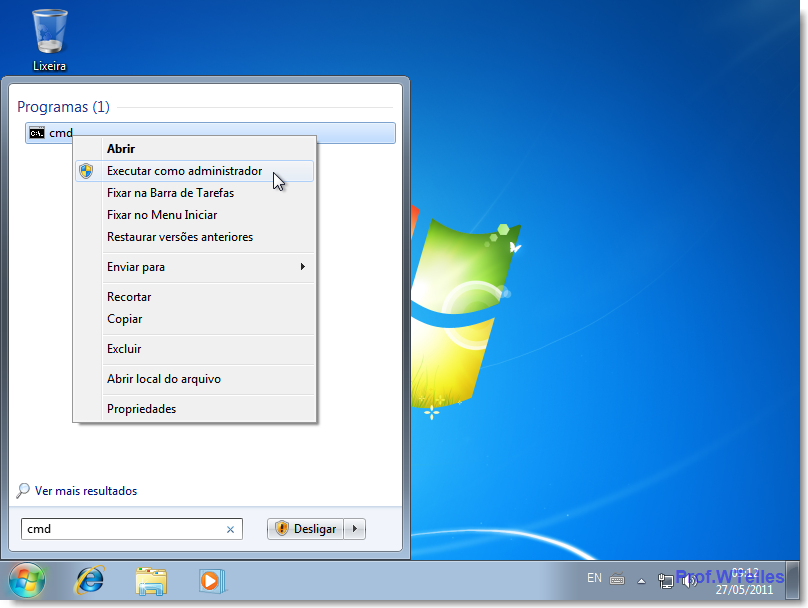
Abra o prompt de comando para acessar ao DOS, execute como administrador, caso contrário não irá funcionar.

slmgr 02.png

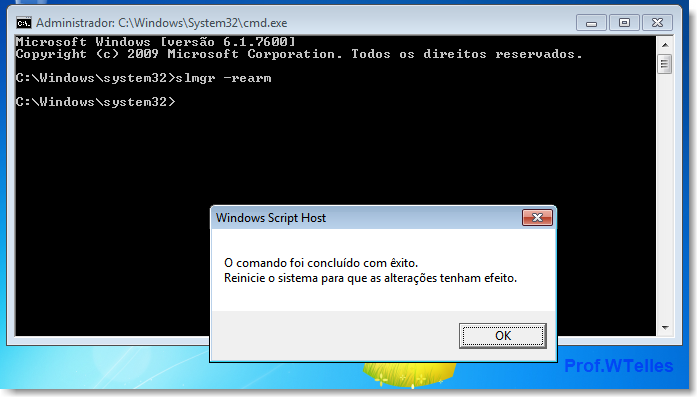
Em seguida digite SLMGR -REARM, irá aparecer uma mensagem solicitando que o PC seja reiniciado, depois disso você terá mais 120 dias para usar o windows de forma legal.

slmgr 03.png

* Imagens retiradas do blog http://professorwellingtontelles.blogspot.com.br/

ATENÇÃO
---------------

Hoje descobri que existe um limite de vezes para utilizar este comando e quando isso ocorre o erro abaixo é exibido:


Usem o programa REMOVEWAT conforme o link abaixo:
http://www.hightechslave.com/2013/05/resolvendo-o-erro-0xc004d307-windows-7.html

*** Eu ainda não testei.

sexta-feira, 13 de março de 2015

Gravador de tela online e grátis

Sensacional gravador de tela online, só é necessário ter o Java instalado e gravar tudo o que se passa em seu computador, você ainda pode escolher a resolução que desejar.

Gravador de tela grátis

O gravador de tela grátis da Apowersoft deixa você capturar tanto vídeo como áudio em PC com Windows e Mac GRATUITAMENTE! É simples de usar e deixa você capturar tela do PC usando diferentes formas, o que permite a você capturar áudio e vídeo diretamente desde programas como Skype e Gchat.

O gravador de tela grátis da Apowersoft deixa você capturar tanto vídeo como áudio em PC com Windows e Mac GRATUITAMENTE! É simples de usar e deixa você capturar tela do PC usando diferentes formas, o que permite a você capturar áudio e vídeo diretamente desde programas como Skype e Gchat.

  • Pode capturar tela no Mac, ou no sistema operativo Windows
  • Pode capturar tela do PC online sem limites de tempo
  • Pode Capturar tanto o som do sistema como do microfone
  • Tire fotos da sua tela em o que você quiser
  • Refine seu vídeo com a poderosa Função de Editar
  • Converta seus vídeos para qualquer formato
http://www.apowersoft.com.br/gravador-de-tela-gratis

quinta-feira, 15 de janeiro de 2015

MKV não roda(va) no PS3 Media Server 1.90.1

Olá PessoALL.
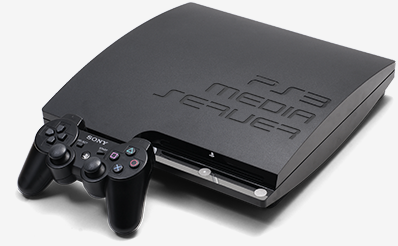
hoje resolvi sentar para tentar sanar mais um problema e venho compartilhar com vocês, meus arquivos de filmes em HD no formato MKV não estavam sendo reproduzido no PS3, o ecran ficava preto com a informação de que a mídia era incompatível ou algo do gênero, o estranho é que há um tempo atrás eu estava conseguindo ver filmes em MKV normalmente, mas, em fim, o erro ocorreu e consegui a solução, vejam

A solução consiste em atualizar alguns arquivos executáveis, o ffmpeg.exe, mencoder.exe e mplayer.exe, não testei qual dos 3 arquivos eu realmente deveria atualizar, porém coloquei a versão mais recente que pude encontrar deles, a versão instalada junto com a instalação do PS3 Media Server é de agosto de 2013 e estas que coloquei são de agosto de 2014.

quinta-feira, 4 de setembro de 2014

Salvando a tela azul do windows

Olá pessoal,

recentemente me deparei com um problema e agora consegui iniciar a solução, a "bendita" tela azul do windows, a "Tela da Morte", que apresenta tantas informações importantes mas não conseguia copiar e nem fotografar antes do sistema reinicializar, agora achei uma forma de fazer com que o sistema não reinicie e a "Tela da Morte" fica estática.

quarta-feira, 28 de maio de 2014

HD em modo RAW

Olá PessoALL,
Tenho um HD de 500Gb recheado de filmes e ao conectá-lo em minha máquina ele não funcionou, e o explorer dizia que eu tinha que formatá-lo, reparei que os sistema de arquivos estava com o tipo RAW (não sei o que é), porém ao pesquisar na net acabei encontrando esta postagem que me ajudou a resolver meu problema.

Fonte: http://bloginfogeeks.blogspot.com.br/2012/04/hd-em-modo-raw-saiba-como-recuperar.html


Primeiro vamos fazer o download do TESTDISC. Você deve usa-lo no Windows e estar com o HD que está em modo RAW como slave (secundário)!
http://www.cgsecurity.org/wiki/TestDisk_Download

quinta-feira, 27 de dezembro de 2012

Conflito de IP


O conflito de IP ocorre quando alguma máquina que está em sua mesma rede utiliza o mesmo IP que outra ou então quando se está conectado a uma rede wireless e a uma cabeada ao mesmo tempo, se o problema for a dupla conexão então desligue uma delas e depois execute os comandos abaixo em linha de comando [start+run+cmd] se não estiver com dupla conexão então somente execute os comandos abaixo.

ipconfig /release
ipconfig /renew
ipconfig /flushdns
ipconfig /registerdns

Se existir alguma outra possibilidade por favor comentem.

Abraços

quinta-feira, 27 de outubro de 2011

Script para alterar proxy


REGEDIT4


[HKEY_CURRENT_USER\Software|Microsoft\Windows|Curre ntVersion|Internet Settings]
"ProxyEnable"=dword:00000001
"ProxyOverride"=000.000.000.000:0000
"ProxyServer"=000.000.000.000:000


Cole no Notepad e salve como <nome_do_arquivo>.reg


sexta-feira, 2 de setembro de 2011

Limpando a máquina

Limpe tudo o que estiver no temp, sem medo de ser feliz. Alguns arquivos não poderão ser apagados, isso não será problema.

start + run  e digite %temp%

Vá em start + run e digite cmd, depois digite ipconfig <enter> e depois digite flush dns

terça-feira, 23 de agosto de 2011

Via HD Audio Deck

Demonstro abaixo como confiurar a saída de som pelo painel frontal e posterior pelo aplicativo
Entre em modo Expert clicando no botão Expert Mode
image
Se na tela abaixo aparecerem os controles FRONT e BACK então está a meio caminho andado, se apaecer apenas um deles não se preocupe, pois ele aparecerá depois de configurado. Certifique-se de que o botão Default Device esteja selecionado
image
Vamos agora as configurações avançadas.
Clique no botão image que se encontra na parte inferior direita da janela, na tela que se abrirá deixe os controles da forma abaixo
image
Depois disso selecione a aba Speaker Setting and Test
image
Nos controles abaixo selecione o botão conforme o tipo de caixas acústicas que você utiliza, uma configuração errada acarreta em perda de qualidade ou até a falta do aúdio
image
Nesta mesma tela, se selecionar o botão Speaker Fill o aúdio do painel posterior será desligado ficando apenas o aúdio do painel frontal
image
Clique no botão imagepara configurar as opções do auto falante e deixe os controles conforme a janela abaixo
image
Pronto, com isso o seu aúdio está configurado.

~~~~~~~~~~~~~~~~~~~~~~~~~~~~~~~~~~~~~~~~~~~~~~~~~~~~~~~~

Olá pessoal, hoje, 24.02.2013, acabei de ter um outro problema com meu som no painel frontal do desktop, ocorria que o som estava muito abafado, muito baixo, e alguns tons não eram reproduzidos, após várias tentativas consegui resolver aumentando a distância entre os auto-falantes de forma lógica, verja abaixo:

Clique com o botão esquerdo do mouse no ícone auto-falantes, depois disso clique ainda com o botão esquerdo no Auto-falantes (VIA High Definition Audio)


Após isso a janela de propriedades de Auto-falantes se abrirá, habilitei as opções abaixo e depois selecionei  Enable Room Correction, depois disso cliquei em More Settings


Fiz a configuração da forma abaixo, e o som ficou muito bom.

sábado, 21 de maio de 2011

Acesso negado a pasta administrador

1.Faça logon como administrador.
2.Localize o drive ou pasta que esta tendo problemas de acesso.
3.Clique com o botão direito do mouse sobre o drive/pasta e escolha Compartilhamento e Segurança
4.Na janela que abre clique na aba Segurança.
5.Clique em ''Avançado''
6.Clique ''Proprietario''
7.Check a caixa ''Substituir proprietario em subpastas''
8.Na mesma janela clique em Administrador; Aplicar; OK
9.Quando voltar na aba Segurança clique Adicionar.
10.Clique ''Avançado''
11.Clique ''Procurar''
12.Escolha ''Todos'' and clique ''Ok''
13.Clique ''OK'' novamente
14.Clique ''Aplicar''

quinta-feira, 3 de março de 2011

Virtual Dj 6.0 + Crack


Com efeito, amostras e transições que rivais vinil turntablisms, Virtual DJ deixa qualquer um produzir MP3 lustrado misturas.

No topo da interface gráfica, intenso, canção-estrutura visualizações mostrar como as batidas da música desempenha. Dois simulados gira a jogar actualmente carregados faixas. Windows abaixo do giratórias amostras da mostra, efeitos, música busca, gravação, programa opções e uma interface com estilo Explorer para carregar música. Você precisa baixar um codificador MP3 se você não quiser gravar arquivos em formato WAV.

Virtual DJ não só pode criar colagens de áudio, mas agora também pode fazer montagens de clips de vídeo. A interface elegante e de elevado número de características marcar pontos, mas aprender a usar o programa é um hit-or-miss proposição. Felizmente, o programa oferece um exaustivo manual do utilizador. Virtual DJ vale bem um olhar tanto para os aspirantes misturadores e novatos.

Tamanho do Arquivo: 24Mb

image

Temas para Windows XP


Adicione temas novos para seu windows xp.

Tamanho do Arquivo: 18 MB

image

sexta-feira, 17 de dezembro de 2010

Aumentar tamanho das miniaturas

Se você quiser controlar o tamanho das figurinhas exibidas nas pastas do Windows, quando você escolhe o modo "Miniaturas", basta fazer o seguinte:

1. Acesse o menu Iniciar e clique em Executar, ou se preferir use o atalho Win+R.
2. Digite “regedit” (sem as aspas) e clique em OK.
3. Navegue até a chave HKEY_CURRENT_USER / Software / Microsoft / Windows / CurrentVersion / Explorer.
4. Dê um duplo clique sobre o item ThumbnailSize e atribua a ele um valor entre 25 e 256.
5. Se esse item não existir, é só você criá-lo: Cique com o botão direito do mouse na área da direita e escolha Novo > Valor DWORD e renomeie-o como ThumbnailSize. Feito isso, proceda como explicado (item 4).

Não se esqueça de reiniciar o PC

Outra forma seria utilizando o programa Tweak UI para o Windows XP SP1 e SP2 providencia uma opção onde pode alterar o tamanho e a qualidade predefinida das miniaturas.

Descarregue e instale o Tweak UI a partir daqui.
Instale o Tweak UI e abra-o. Duplo-clique em Explorer no menu da esquerda e escolha Thumbnails

Na janela do lado direito, altere o tamanho da Thumbnail – o valor predefinido é de 96
Pode também alterar a qualidade da miniatura, deslizando o indicador de resolução.

image

terça-feira, 7 de dezembro de 2010

Variáveis de Ambiente

As variáveis de sistema estão armazenadas em uma área pequena de memória disponível para todos os programas que rodem dentro do sistema ou sobre o ambiente DOS (incluindo Windows).

Elas são chamadas de "variáveis" pela notoriedade do nome, ser variante, ou seja, podem ser alteradas.

Porem algumas variáveis necessita ser alteradas a cada vez que o sistema é inicializado.

Segue abaixo alguns exemplos para que possam entender melhor.

VARIAVEL

VALOR ATRIBUÍDO

%SystemDrive%

C:

%systemroot%

C:\WINNT
C:\WINDOWS (diretório raiz do sistema)

%SystemDirectory%

C:\WINNT\System32
C:\WINDOWS\System32 (diretório raiz do sistema)

%WinDir%

C:\WINNT
C:\WINDOWS

%ComSpec%

C:\WINNT\system32\cmd.exe

%TEMP%
%Tmp%

C:\DOCUME~1\Usr\LOCALS~1\Temp from
C:\Documents and Settings\User\Local Settings\Temp

%HomeDrive%

C: A letra do drive associado com o diretório do usuário

%HoMePath%

O caminho do diretório do usuário (excluído do drive):
\Documents and Settings\User

%UserDomain%

O nome do domínio que detém a conta do usuário

%USERNAME%

O nome do usuário.

Analisem que os nomes das variáveis não são case sensitive.

Estas variáveis também denominadas tecnicamente como Windows Variables, são criadas pelo próprio Windows durante o boot de sistema.

As variáveis podem ser utilizadas através da caixa de Executar conforme figura abaixo:

clip_image001

Gerando:
clip_image002

Ou podemos fazer pelo navegador:
clip_image003

Bom, mas vamos para a parte mais interessante!

Dando uma olhada em nosso newsgroup de nossa Comunidade Microsoft - TechNet Brasil, havia uma questão de um parceiro com relação a acessar diretamente a unidade de CD-ROM.

Analisando e percebendo que elas são variáveis, então podemos criá-las e ou alterá-las.

Inicio da pagina

Como criar e ou alterar o conteúdo de uma variável de sistema.

As variáveis de sistemas podem ser criadas e alteradas por diversos mecanismos, vamos exemplificar um para que possa ajudar a aqueles que tenham duvidas de como direcionar ou apontar para um diretório, unidade ou periférico.

Criando Variáveis:

1. Painel de controle > Sistema > duplo clique em Sistema

2. Aberto as Propriedades do Sistema, clique na guia Avançado.

clip_image004

3. Clique em Variáveis de Ambiente

4. Para criar clique em Nova

clip_image005

* Conforme exemplo, vamos criar uma Variável de Ambiente chamada CD atribuindo a unidade de CD-ROM no caso a ser apontada quando utilizada a variável.

5. Digite as informações da variável

clip_image006

6. Clique em Ok e Ok

Vamos ao teste:

clip_image007

Pronto, você estará acessando o conteúdo da sua unidade de CDROM diretamente através da variável criada.

Detalhe: para executar esta função você necessita ter direitos de administrador.

Alberto Leal ( Beto )
BETA TESTER - Windows Vista / Office 12 /Longhorn Server
Infrastructure Specialist - MCDST
Microsoft TechNet - Mesa Redonda - Top IT Program
Colunas TechNet Brazil - Microsoft
TechNet Brazil - http://www.microsoft.com/Brasil/TechNet/Colunas/Default.mspx
The Spoke - http://thespoke.net/hubs/beto/default.aspx

Related Posts Plugin for WordPress, Blogger...